Tampilkan postingan dengan label download. Tampilkan semua postingan
Tampilkan postingan dengan label download. Tampilkan semua postingan
Senin, 27 Oktober 2014
Aplikasi Android Kabinet Kerja Hanya Dikembangkan Dalam 2 Jam
Masih hangat terasa hiruk pikuk Kabinet kerja yang dilantik oleh presiden terpilih Jokowi pada tanggal 26 Oktober 2014. Berbagai macam komentar menghiasi setiap lini timeline/wall pada sosial media, diantaranya adalah komentar pro/kontra mengenai perilaku menteri yang merokok didepan wartawan.
Bersamaan dengan itu, seorang programmer asal jogja (Arif Akbarul), dalam waktu 2 jam berhasil membuat sebuah aplikasi android berisi informasi susunan Kabinet Kerja yang baru saja dilantik. Aplikasi yang diberi nama “Kabinet Kerja Jokowi-JK 2014″ ini dapat diunduh melalui playstore. Menurut keterangan yang ditulis pada bagian “deskripsi”, selain dikembangkan dalam waktu yang relatif cepat, proses pembuatan aplikasi ini juga menerapkan konsep-konsep desain pemrograman khususnya konsep MVC (model-view-controller). Gambar 1. berikut ini adalah tampilan aplikasi yang sudah di-publish.
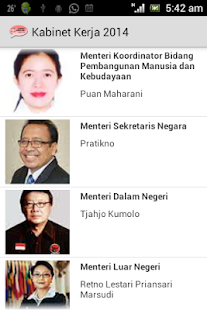
Gambar 1. Tampilan aplikasi android Kabinet Kerja
Dalam rangka meyakinkan persepsi publik, mem-publish semua source code nya ke akun mediafire. Dari rangkain commit yang terlihat dalam branch develop, dapat dipastikan bahwa aplikasi ini memang benar dikembangkan dalam waktu kurang lebih 2 jam. Gambar 2 berikut ini rangkain screen shoot rangkain commit yang dilakukan.
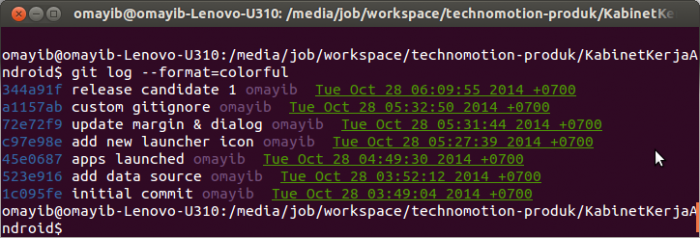
Gambar 2. rangkain commit pada branch develop
Sebelumnya, presiden Jokowi pada masa kampanye mengatakan bahwa sistem aplikasi dapat dikembangkan dalam 2 Minggu. Sebuah pernyataan yang sempat menjadi bahan ketawaan dilingkungan programmer. Namun sebaliknya pernyataan tersebut membuat Arif merasa tertantang sehingga terbesit ide untuk membuat sebuah aplikasi sederhana yang ditargetkan rampung dalam hitungan jam, yakni 2 jam. Adapun aplikasi android Kabinet Kerja 2014 dapat diunduh dengan melakukan klik pada logo Google Playstore berikut ini.

DOWNLOAD APLIKASI KABINET KERJA 2014
Pada versi pertama ini, nampaknya Arif sengaja tidak menaruh semacam addmob atau iklan. Tampilannya pun terlihat masih terlihat cukup sederhana. Namun demikian, tidak menutup kemungkinan pada versi berikutnya akan dilakukan update baik secara tampilan maupun penambahan iklan.

Kamis, 23 Oktober 2014
Buat Icon dengan Photoshop

Ada beberapa cara untuk membuat file icon (.ico), salah satu cara yang menurut saya mudah adalah menggunakan Photoshop. Secara default, Photoshop tidak memiliki fasilitas untuk membuat file icon, tapi kita dapat menggunakan plug-in khusus Photoshop yang dapat membuatnya mampu menyimpan gambar menjadi file icon.
Pertama kita download plug-in ICO for Photoshop pada alamat ini:
http://www.telegraphics.com.au/sw/product/ICOFormat#icoformat
Setelah itu, kita akan mendapatkan sebuah file .zip dengan nama ICOFormat-1.93b1-win-photoshop-plugin.zip. Buka file tersebut dengan WinRar atau 7Zip, Anda akan melihat sebuah folder dan file plug-in.

Kemudian cari folder Plug-Ins dimana program aplikasi Photoshop terinstal, pada contoh ini terdapat di C:\Program Files\Adobe\Adobe Photoshop CS4\Plug-ins. Folder ini adalah lokasi dimana semua plug-in Photoshop disimpan dan secara default sudah ada beberapa plig-in built-in yang otomatis terpasang ketika menginstall Photoshop pertama kali. Buat folder dengan nama ICOFormat, tempatkan kedua file yang kita download tadi ke dalam folder ini.

Sekarang buka program Adobe Photoshop, buat file baru dengan ukuran persegi, misalnya 200x200 pixel agar icon yang dihasilkan dapat terlihat proporsional. Buatlah gambar, tulisan atau apapun terserah Anda.


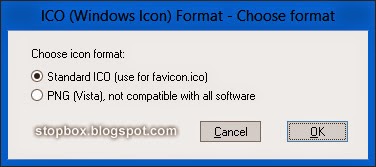
Perlu diperhatikan bahwa Anda tidak dapat menggunakan file dengan ukuran yang terlalu besar, usahakan maksimal sekitar 400-500 pixel karena jika terlalu besar, ekstensi ICO tidak akan muncul.
Anda sudah selesai membuat file icon sendiri, sekarang Anda dapat mencobanya dengan mengganti icon folder dengan cara klik kanan folder > Properties. Pada tab Customize pilih Change Icon..., lalu klik Browse dan cari lokasi kita menyimpan file .ICO yang telah kita buat > OK.


Anda bisa membuat icon dengan foto yang dilengkapi tulisan serta warna-warna yang berbeda untuk memudahkan dalam mengelompokkan file dan folder. Trik ini sangat bermanfaat jika Anda memiliki banyak file/folder yang harus disusun rapi agar lebih mudah menemukannya. Bahkan Anda juga dapat menggunakannya sebagai favicon, yaitu icon yang muncul pada website/blog.
Langganan:
Postingan (Atom)
